


Установка Оптибэй в MacBook Pro Non Unibody 2008
Любой MacBook, iMac, MacMini или PC-ноутбук рано или поздно заявляет своему хозяину: «Быстрее работать не могу; да и место на жёстком диске заканчивается». Есть ещё один вариант разгона вашего MacBook, iMac, MacMini или PC-ноутбука за небольшие деньги, но зато кардинально. Устройство, при помощи которого это делается, называется Optibay.
Оно представляет собой контейнер, полностью идентичный по форме DVD-приводу и устанавливаемый на его место. Внутрь контейнера помещается жёсткий диск ноутбука, который превращается, таким образом, во второй дисковый накопитель. А на прежнее место HHD, в свою очередь, устанавливается SSD-диск. Это твердотельный накопитель, в котором нет движущихся частей, который значительно превосходит HHD по скорости работы и который чрезвычайно устойчив к ударам, сотрясениям и перепадам температур. Освободившийся DVD-привод, если в нём по-прежнему имеется необходимость, помещается в USB-бокс, предназначенный для внешнего подключения к ноутбуку.
Таким образом, затратив на порядок меньше денег, вы получаете сверхбыстрый ноутбук, не уступающий по своим возможностям самым дорогим современным моделям переносных компьютеров, снабжённый дополнительной памятью на основе старого HDD и наделённый повышенной устойчивостью к неблагоприятным внешним воздействиям. Произвести установку Optibay в состоянии любой пользователь, умеющий держать в руках отвёртку и представляющий себе, как восстановить систему из образа.
Для тех, кто хочет самостоятельно установить Optibay в свой MacBook Pro, имеется подробная фото-инструкция.
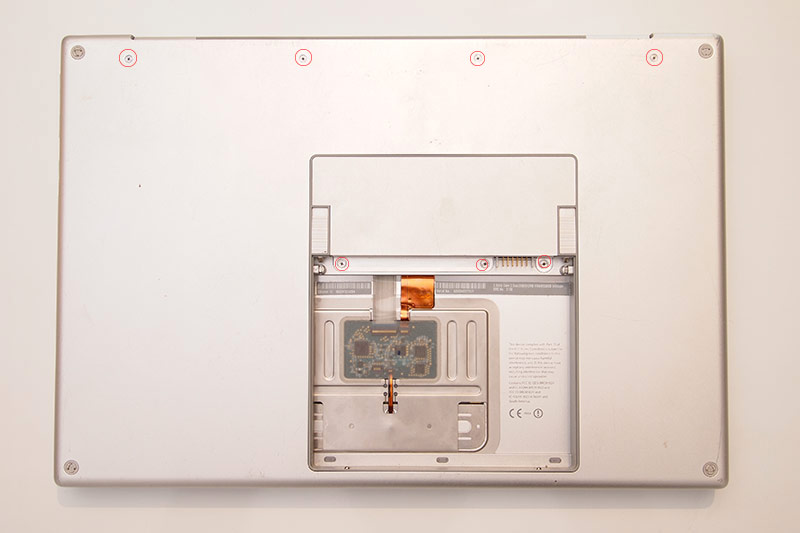
Шаг 1
Для начала убедитесь, что компьютер полностью выключен.
Открутите 3 винта крышки, закрывающей модули оперативной памяти. Далее открутите 4 винта нижней части корпуса ноутбука.
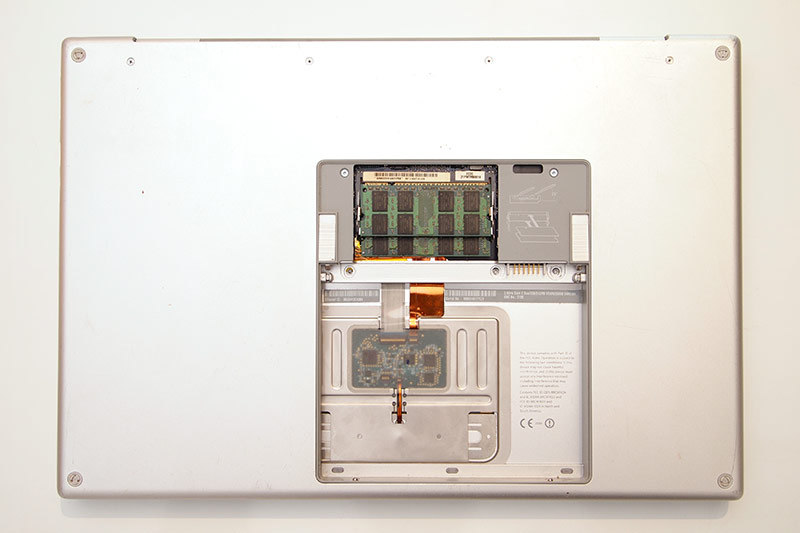
Шаг 2
Снимите крышку, закрывающую модули оперативной памяти.
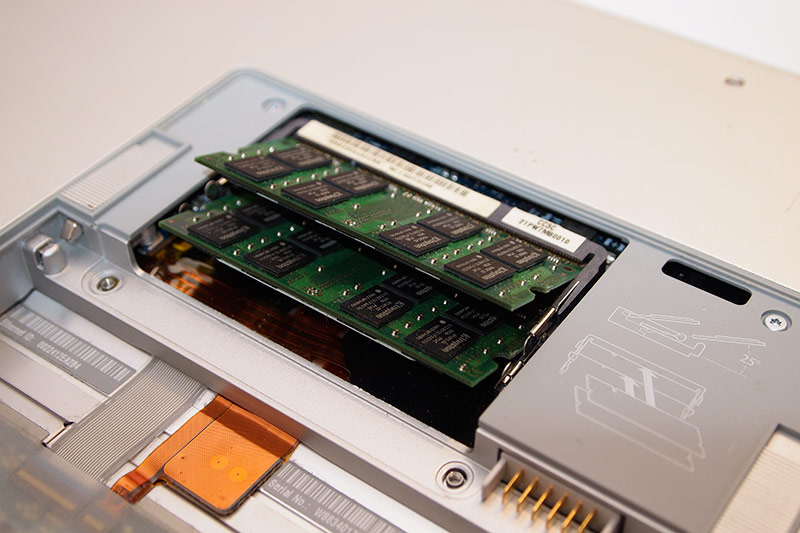
Шаг 3
Вытащите модули оперативной памяти из двух слотов.
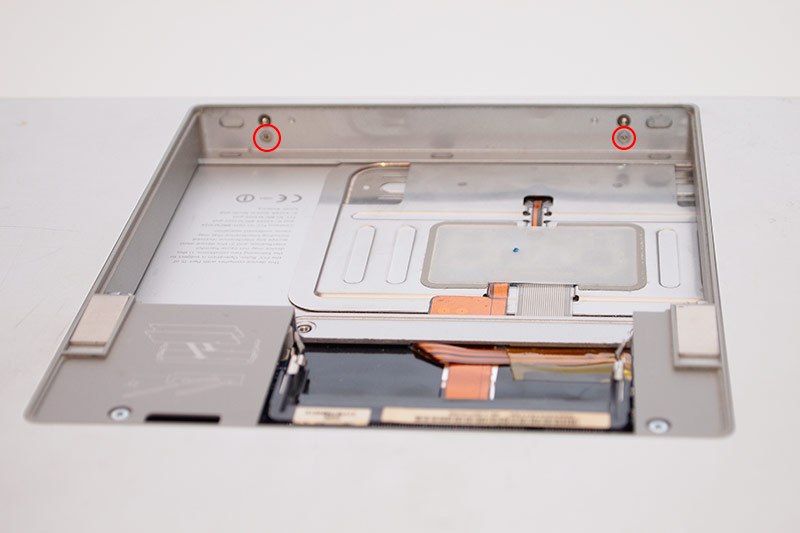
Шаг 4
Открутите два винта внутри батарейного отсека.
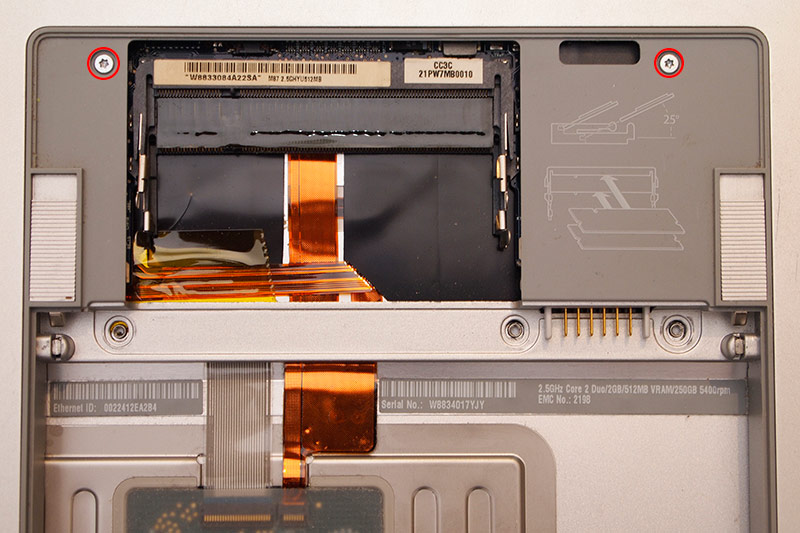
Шаг 5
Открутите два винта, находящиеся под крышкой оперативной памяти.
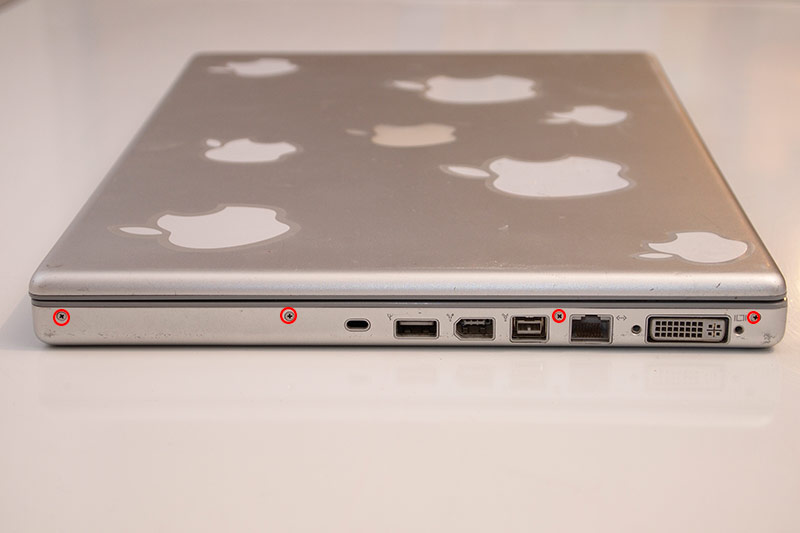
Шаг 6
Открутите четыре винта, находящиеся сбоку ноутбука со стороны DVI-порта.
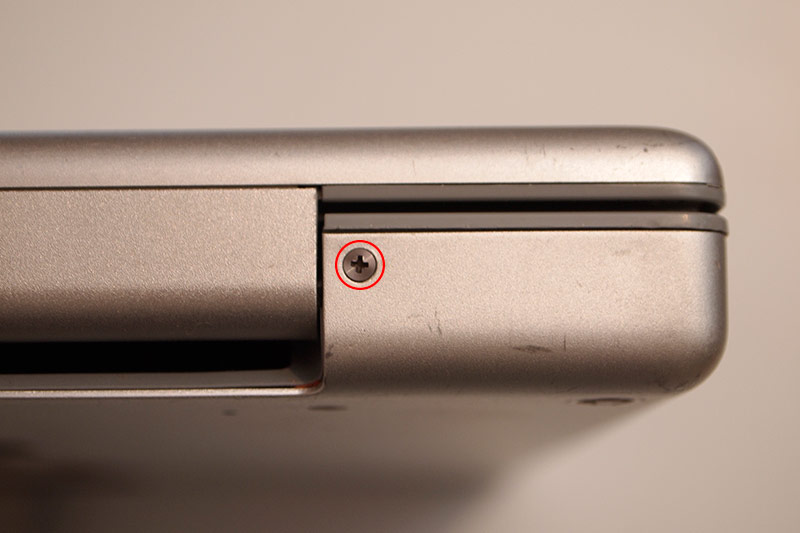
Шаг 7
Далее один винт сзади, справа
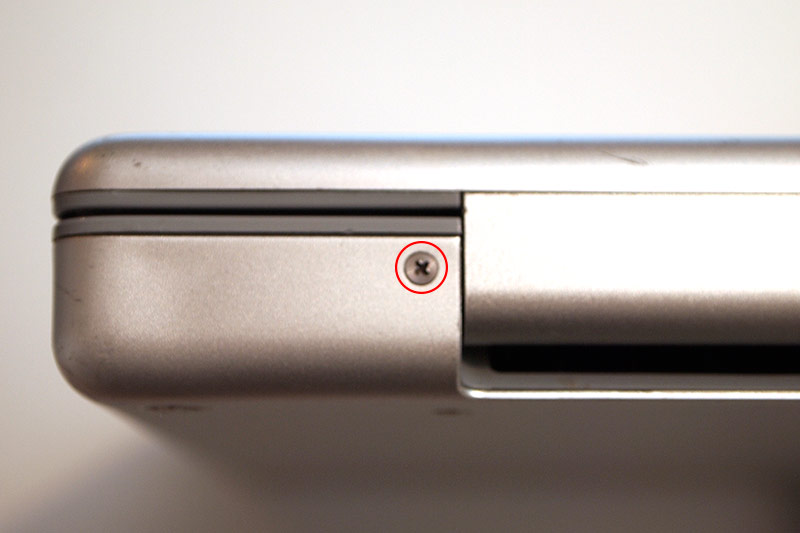
Шаг 8
И один винт сзади, слева.
Шаг 9
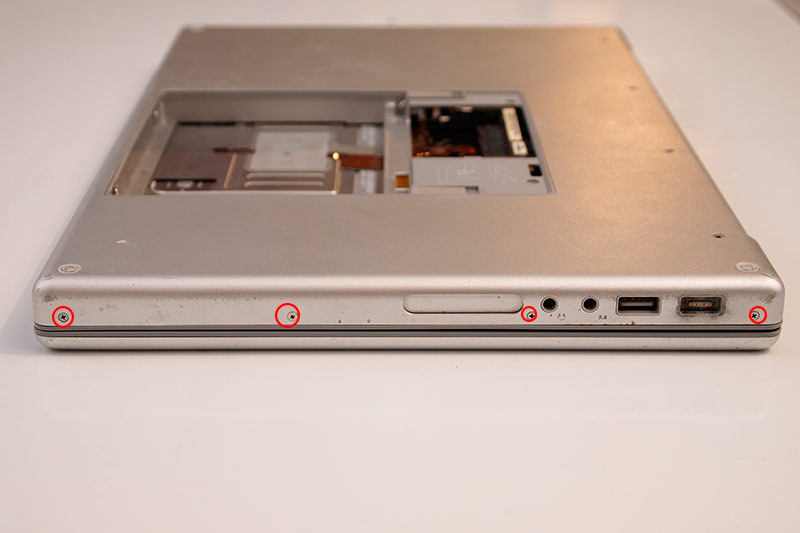
Далее открутите четыре винта сбоку, со стороны порта MagSafe.
Шаг 10
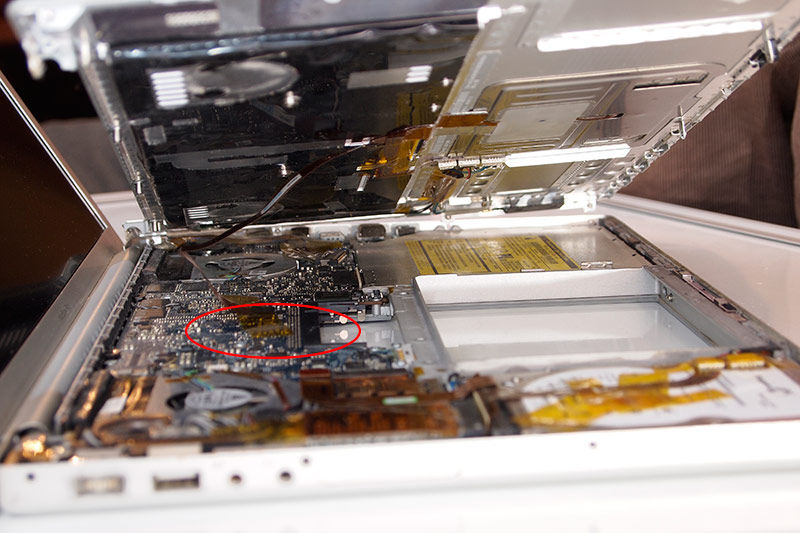
Открываем ноутбук и аккуратно приподнимаем клавиатуру. Отключаем шлейф идущий к системной плате и снимаем клавиатуру полностью.
Шаг 11
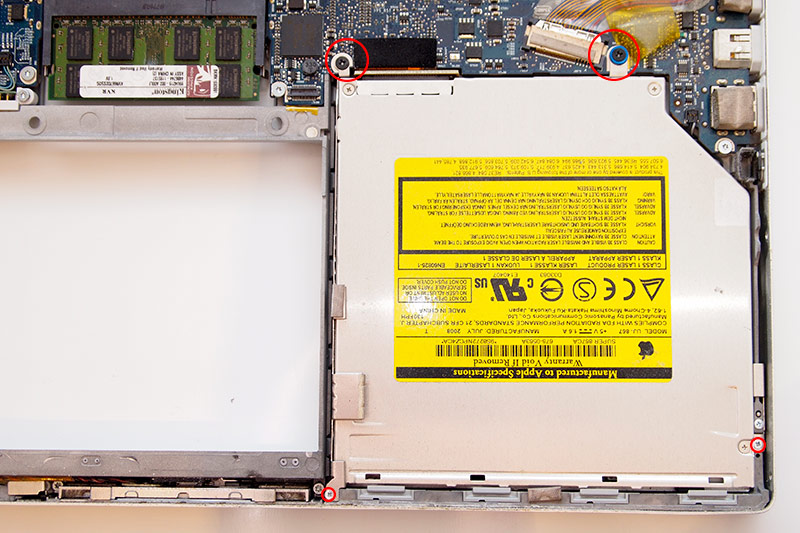
Откручиваем четыре винта крепления оптического привода к корпусу ноутбука.
Шаг 12
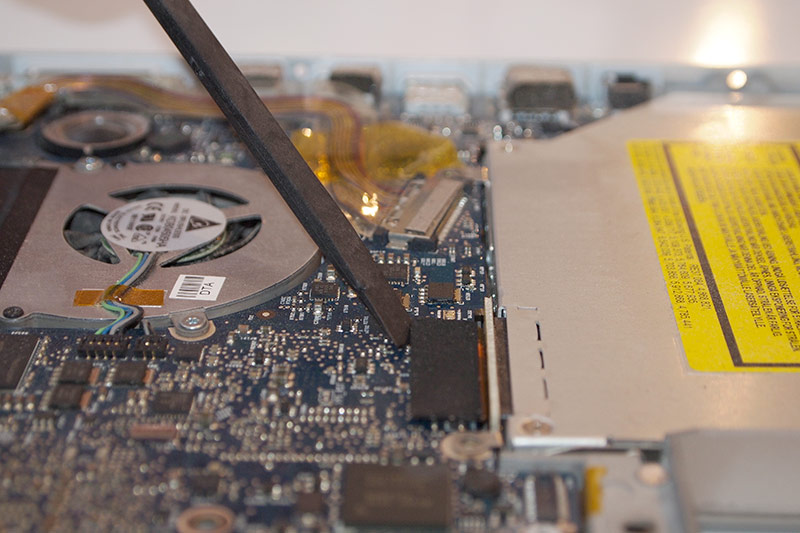
Диэлектрической лопаткой отключаем шлейф оптического привода от системной платы и вытаскиваем устройство.
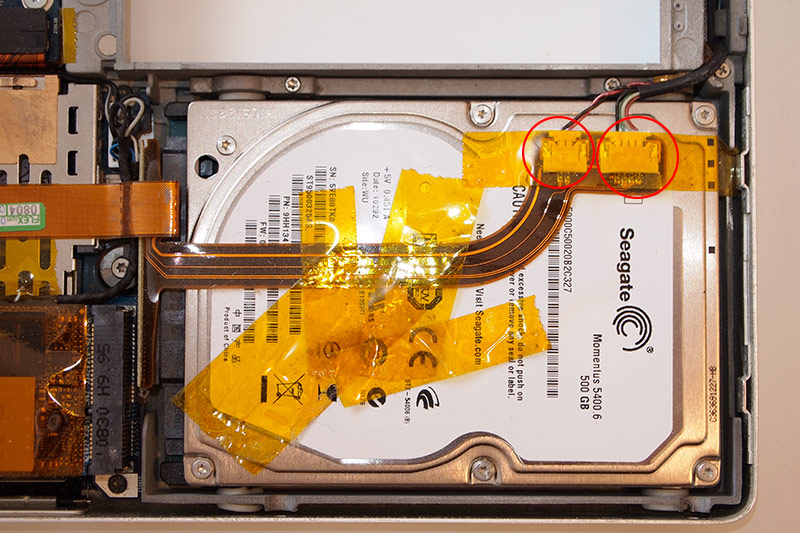
Шаг 13
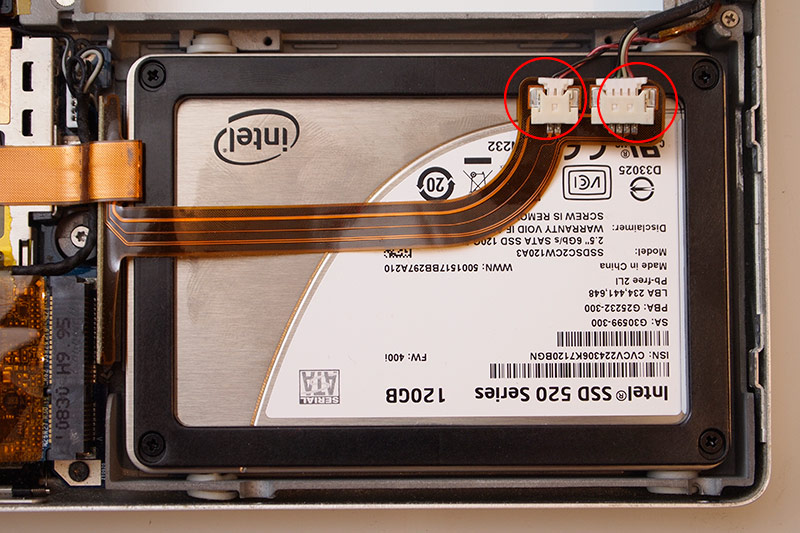
Отключаем провода от шлейфа, расположенного сверху жесткого диска. Откручиваем два винта прижимной планки со стороны батарейного отсека.
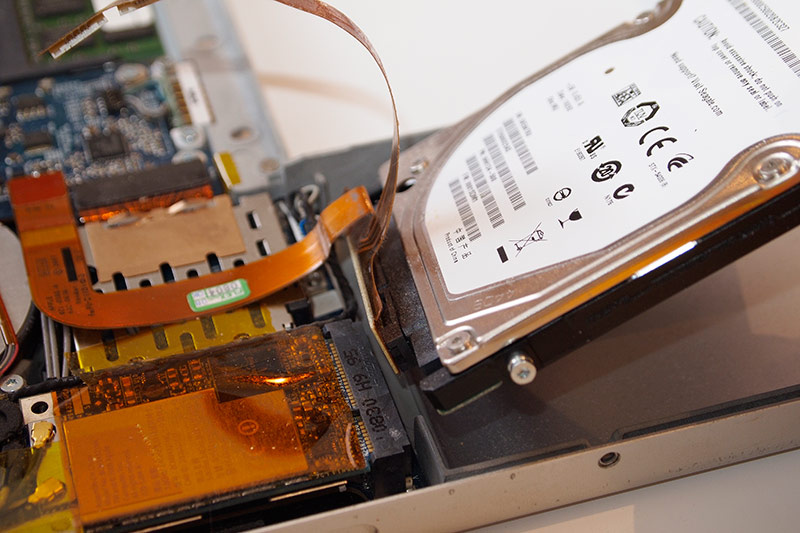
Шаг 14
Приподнимаем диск из отсека и отключаем шлейф из разъема диска.
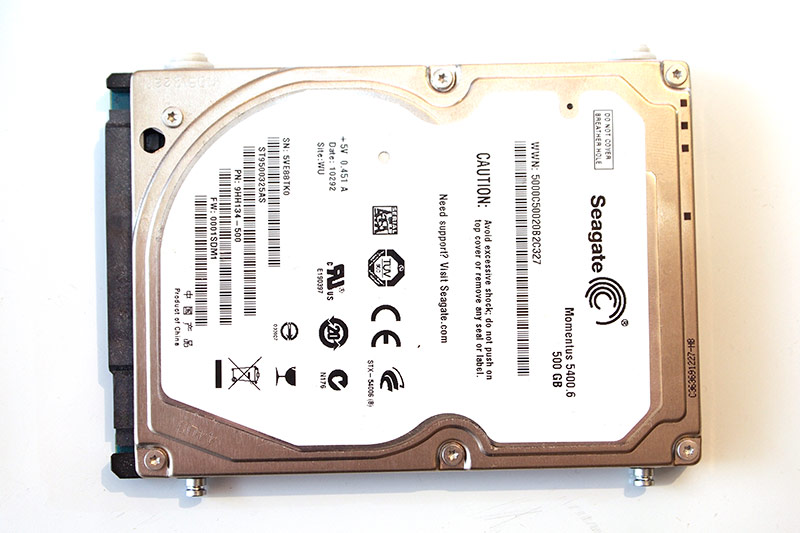
Шаг 15
Откручиваем четыре крепежных винта, находящихся слевого и правого боков диска.
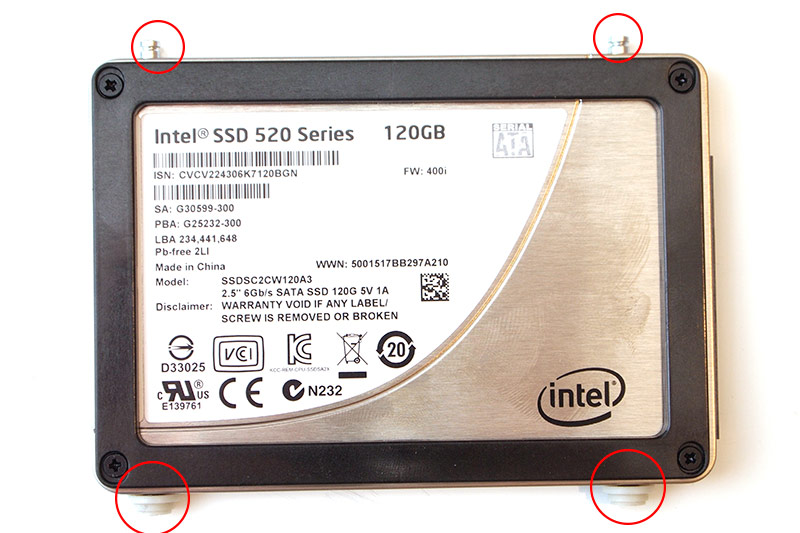
Шаг 16
Устанавливаем, снятые с диска винты на SSD носитель.
Шаг 17
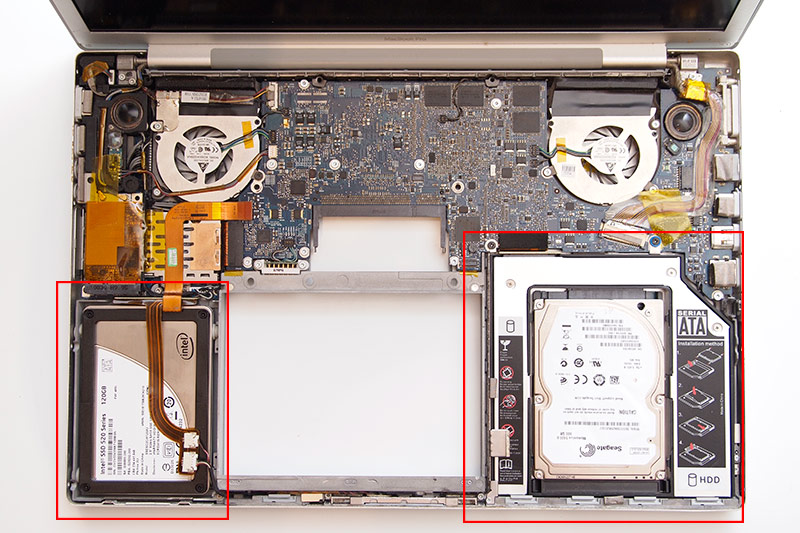
Устанавливаем SSD носитель в отсек, подключаем к нему шлейф. Подключаем провода к шлейфу расположенному свер
Шаг 18
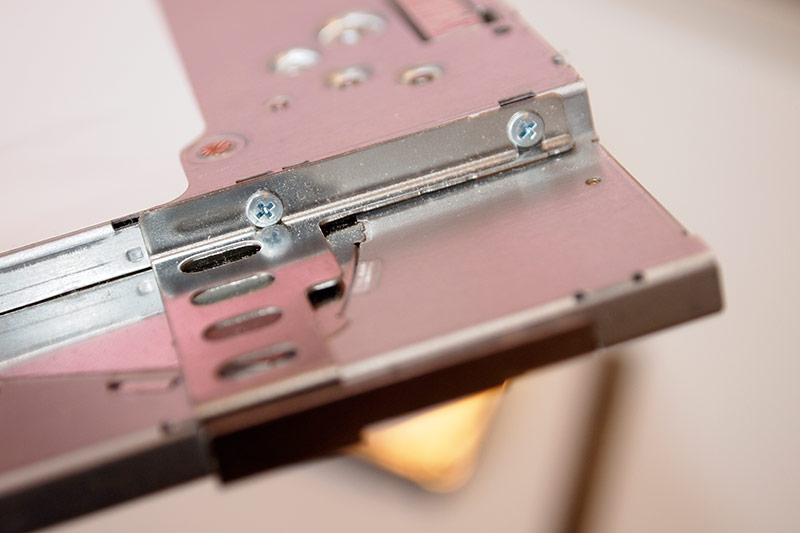
Снимаем все кронштейны с оптического привода, открутив фиксирующие винты.
Шаг 19
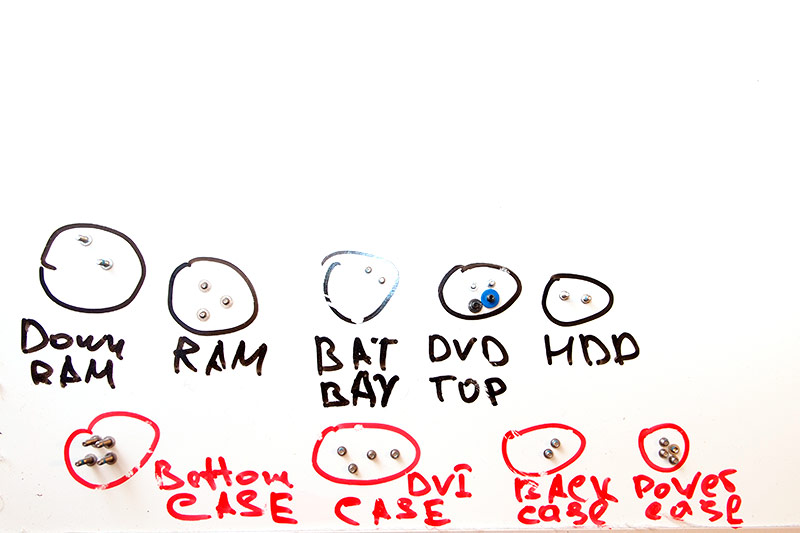
Чтобы не запутаться в обилии винтов, советуем воспользоваться листом бумаги, на котором подписать весь крепеж.
Шаг 20
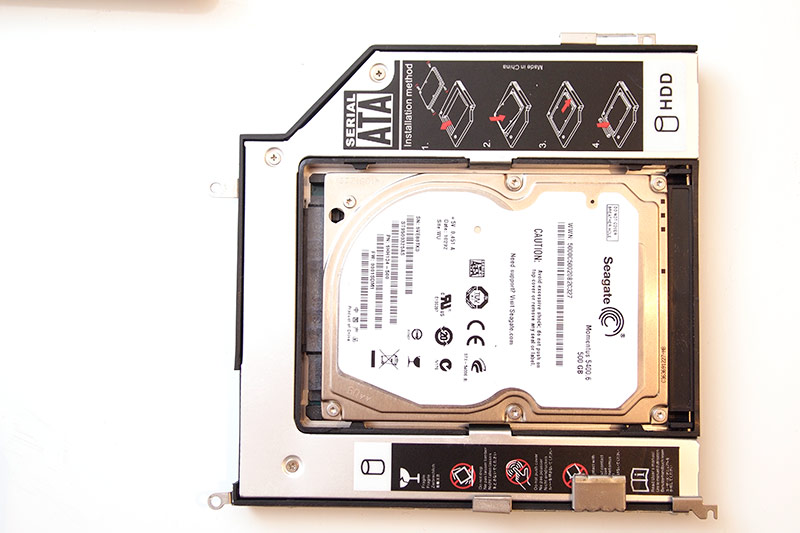
Переносим на Optibay крепления с оптического привода и устанавливаем во внутрь жесткий диск.
Шаг 21
Устанавливаем Optibay с жестким диском на место оптического привода, подключаем к нем шлейф. Фиксируем четырмя винтами.
Сборку производим в обратном порядке.
Комплекты для апгрейда MacBook Pro, Mac Mini, iMac вы найдете в магазине youroptibay.ru

